APP STORE · 正規版の確認
Shadowrocket ダウンロード
App Storeの正規版ページ
唯一の入手先 · 新しいウィンドウで開きますApp Storeでダウンロード
Appleプラットフォーム向けの有料アプリです。一度購入すれば利用でき、App Storeのみで販売されています。購入前にストアと製品情報を確認してください。
米国ストアでの参考価格です。各国・地域のストアでは現地通貨で表示されます。実際の価格はApp Storeの製品ページをご確認ください。
ストアとアカウントの地域
中国本土のApp Storeでは提供されていません。表示されるApp StoreはApple IDの国または地域によって決まり、デバイスの現在地やシステム言語では決まりません。検索結果にShadowrocketが表示されない場合は、まずストアの地域を確認してください。名前が似ているアプリを選ばないようご注意ください。このページのボタンは指定された米国ストアの製品ページを開きますが、現在のアカウントのストアやデバイスの互換性によって利用できない場合があります。
システム設定で地域を確認する
「設定」を開き、画面上部のApple IDをタップして、「メディアと購入」→「アカウントを表示」→「国または地域」の順に進みます。システムの案内に従って認証し、現在の地域を確認してください。ここで確認するのはストア用アカウントです。ほかのAppleサービスで別のアカウントを使っている場合は、「メディアと購入」に表示されるアカウントを基準にしてください。
地域を変更する場合は、同じ画面から「国または地域を変更」に進み、システムに表示される条件を確認してから操作してください。アカウント残高、利用中のサブスクリプション、ファミリー共有の状態、支払い情報などが影響する場合があります。このページでは手順の入口を案内していますが、変更の完了を保証するものではありません。アプリを探すために地域を何度も切り替えたり、支払いを繰り返したりせず、まずシステムの案内に従ってください。
現在のストアでアプリが提供されていることを確認したら、製品ページの名称、開発者、互換性情報を確認してください。その地域では利用できないという表示がある場合は、その案内に従ってください。デバイスの言語を変えても、ストアでの提供状況は変わりません。本ページはShadowrocketの公式マニュアルです。以降の手順は、App Storeとシステムに実際に表示される内容を基準にしています。
製品情報を確認してから画面を見る
Shadowrocket正規版を確認する3つのポイント
アプリ名だけで判断せず、開発者、公式アイコン、アプリIDの3点をすべて確認してください。
Shadowrocket
白地に青紫のロケット
開発者:正式名称を確認
App Storeの製品ページで開発者情報を確認してください。正式名称はShadow Launch Technology Limitedです。検索結果のアプリ名だけを見たり、アイコンの色が似ているだけで購入を決めたりしないでください。名称が省略されていたり、綴りが異なったり、開発者が違ったりする場合は、このページで指定している製品ページに戻って確認してください。
公式アイコン:同じartworkと照合
この節の公式アイコンと照合してください。白地に青紫色の輪郭で描かれたロケットが目印です。アイコンは識別の参考であり、開発者名とアプリ ID の確認に代わるものではありません。検索結果には名称が似たアプリが表示される場合があります。紹介文で Shadowrocket が別の呼び名で記載されていても、購入前に製品ページで各項目を確認してください。
アプリID:リンク末尾を確認
指定された製品リンクの末尾はid932747118で、アプリIDは932747118です。ブラウザのアドレスバーや製品の共有リンクでこの部分を確認すると、外観や名前が似た製品と区別できます。3つの情報が一致したら、価格と互換性を確認してください。評価数や検索順位を確認の代わりにしないでください。
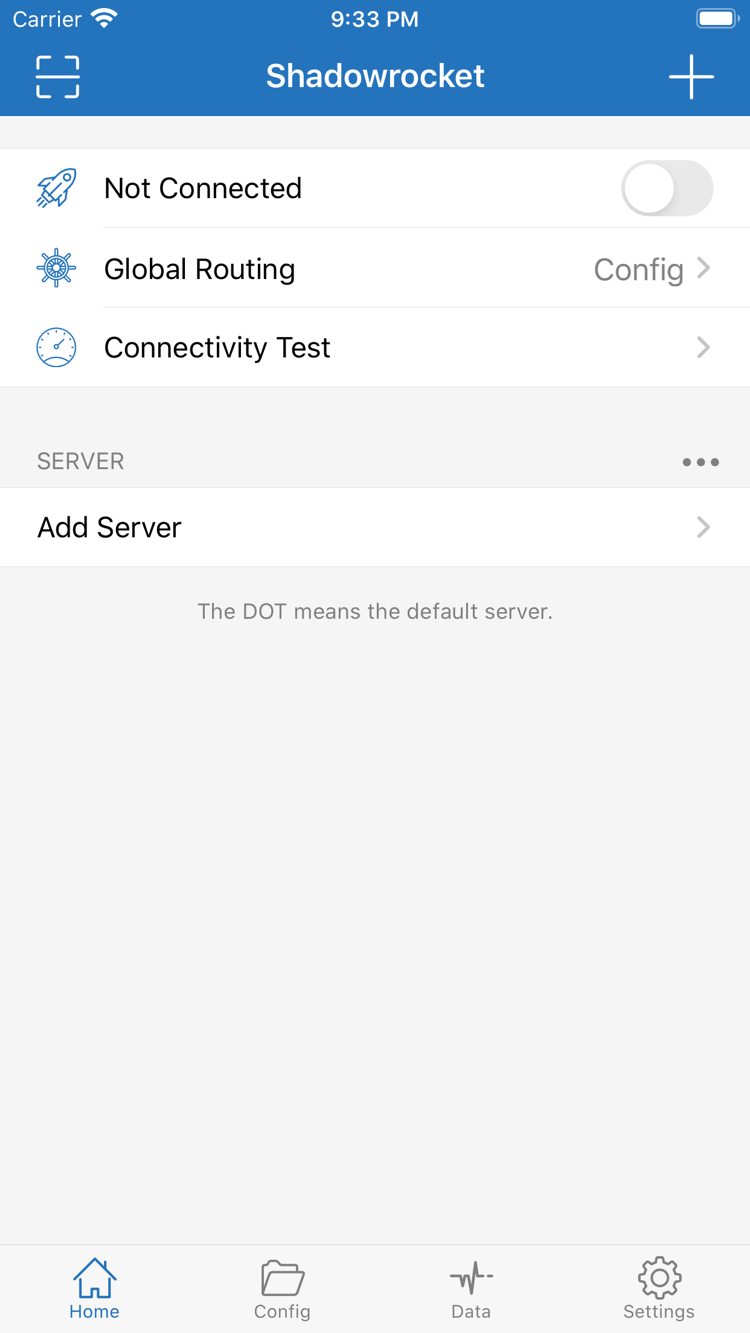
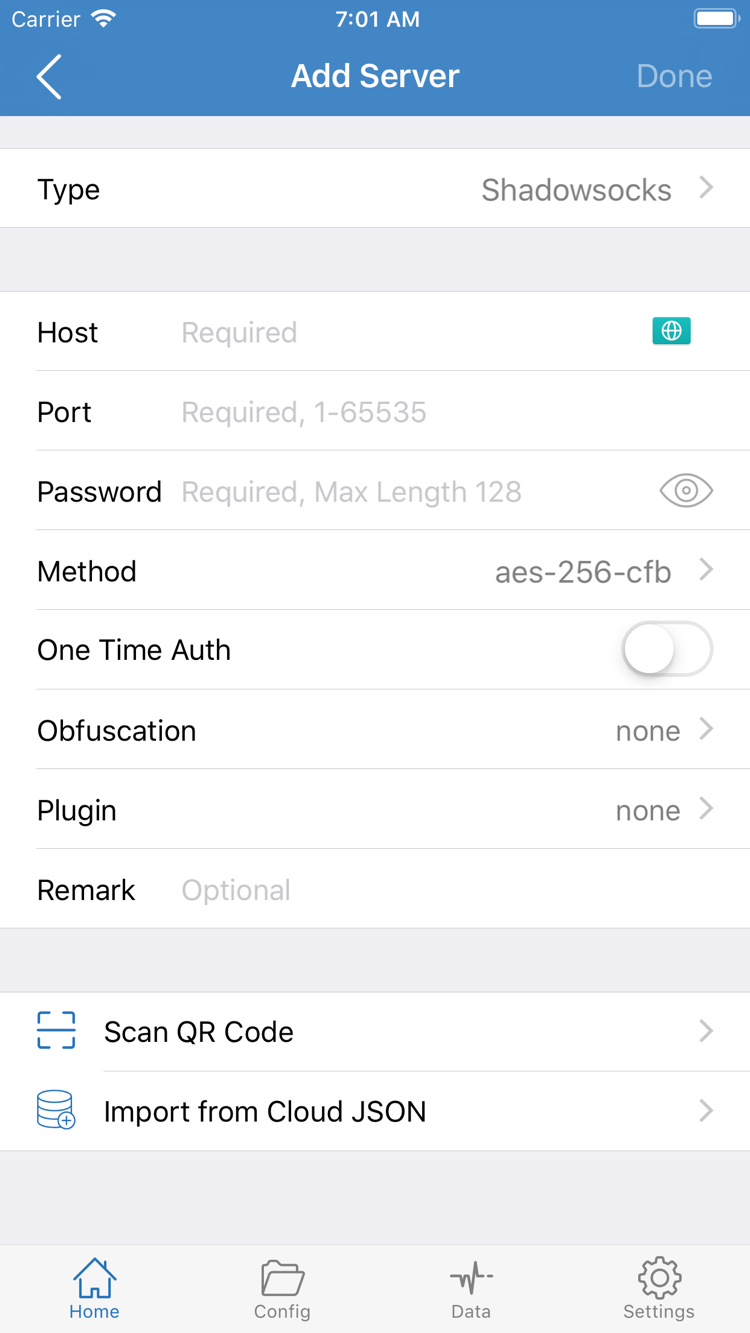
右側の2枚の画像は、開発者がApp Storeに掲載した公式スクリーンショットです。HomeとAdd Serverの主な画面を確認できます。実際の画面はアプリの言語やレイアウトによって異なる場合があります。スクリーンショットは購入証明でもリアルタイムの状態表示でもありません。正しい製品かどうかは、ストアに掲載された3つの情報で確認してください。
デバイスガイド / 01
iPhoneでの入手と初回起動
iPhoneでこのページのApp Store製品ページを開き、正規版かどうかを確認してから、表示価格で購入するか、再ダウンロードのアイコンをタップしてください。購入確認、支払い方法、本人確認はシステムが処理します。システム要件はApp Storeの製品ページをご確認ください。購入前に互換性欄を開き、使用するデバイスに対応しているか確認してください。古いガイドに記載されたシステムバージョンを基準にしないでください。
初回起動後は、まずHomeの表示を確認します。画面上部のNot Connectedは未接続の状態です。Global Routingには現在の通信処理モードが表示され、Connectivity Testでは登録済みサーバーへの接続状況を確認できます。SERVERには追加済みの項目が表示されます。一覧が空の場合は、自分のサブスクリプションまたはサーバー情報を読み込む必要があります。アプリの購入が完了していないという意味ではありません。
初めて接続するとき、システムからVPN構成の追加を求められます。Shadowrocketが起動した直後の要求であることを確認し、システムの案内に従って許可したうえで、デバイスのパスコードまたは生体認証で承認してください。この許可により、クライアントがシステムのネットワーク接続を確立できます。サーバーアドレス、認証情報、サブスクリプションが自動で追加されるわけではありません。要求をキャンセルした場合は、アプリで再度接続を開始し、案内に従って操作してください。
インストールの完了とネットワークの利用可否は、分けて確認してください。まずHomeに自分のサーバー項目があることを確認し、次にGlobal Routingが既存の設定目的に合っているか確認してから、接続をオンにします。接続状態になったら、必要なサービスに実際にアクセスできるか確認してください。期待した結果にならない場合は、現在の設定を保存し、トラブル対処マニュアルに沿って一つずつ確認してください。接続に失敗しただけで、App Storeでの購入が原因だと決めつけないでください。
読み込み手順を順番に確認するには、Shadowrocketの使い方ガイドをご覧ください。ガイド内のHome、Add Server、Configなどの名称は、アプリの画面表示に合わせています。読み込み前に、自分で用意した有効な情報を確認してください。項目を編集する際は、サーバーアドレス、ポート、認証情報、通信設定などを元の情報と照らし合わせてください。スクリーンショットから項目を推測して入力しないでください。
デバイスガイド / 02
iPadへのインストールとほかのAppleデバイス
ShadowrocketはiPhoneとiPadの両方で利用できます。同じApple IDで購入済みの場合は、別のデバイスのApp Storeで購入済み項目を開き、再ダウンロードできます。ここでいう「同じアカウント」とは、購入時に「メディアと購入」で使用したApple IDです。ほかのAppleサービスに同じアカウントでサインインしていても、ストアでも同じアカウントが使われているとは限りません。
iPadは画面が広いため、リストや設定の配置がiPhoneのスクリーンショットと異なる場合があります。Home、Config、Settingsなどの画面上の名称を手がかりに確認してください。ボタンの画面端からの位置を目印にしないでください。システム要件とユニバーサル購入の適用可否は、App Storeの製品ページをご確認ください。操作前に、iPadの互換性情報を確認してください。
アプリを入手したら、必要な設定がiPadにあるか個別に確認してください。購入履歴からアプリを再入手できても、サブスクリプション、サーバー、ルールの選択、接続状態が別のデバイスに同期済みとは限りません。必要な情報がない場合は、自分で保存した資料を読み込んでください。設定がある場合は、選択中の項目を確認してから接続を開始し、そのデバイスでVPN構成を許可してください。
Mac、Apple TV、Apple Vision
同じApp Store製品ページの互換性欄にはMac、Apple TV、Apple Visionも記載されています。入手先はApp Storeのみです。ユニバーサル購入の適用可否とシステム要件は、App Storeの製品ページをご確認ください。デバイスによって操作方法や画面レイアウトは異なります。このページでは、iPhoneのタッチ操作をほかのデバイスにそのまま当てはめていません。
購入前に、使用するデバイスで製品ページの互換性と購入状況を確認してください。ほかのデバイス名が表示されていても、個人の設定がすべて自動で引き継がれるとは限りません。アプリの利用可否、購入権利、設定の移行は、それぞれ個別に確認してください。既存サービスへの接続条件は、自分が利用できる有効なサーバー情報と設定を基準にしてください。
購入履歴と設定は別々に復元
機種変更・再インストール後の再ダウンロード
iPhoneの買い替え、デバイスの復元、アプリの再インストール後は、まずApp Storeを開き、アカウントのアイコンをタップして「購入済み」を選択します。システムによっては、アプリの購入履歴が「App」や「マイApp」などの項目に表示されます。画面の案内に従って、以前入手したアプリを探してください。購入時のApple IDでShadowrocketを検索し、開発者を確認してから再ダウンロードのアイコンをタップすれば、通常は再購入不要です。
- 「メディアと購入」で使っているアカウントが、購入時のアカウントと同じか確認してください。
- 検索結果だけに頼らず、App Storeアカウントの購入済み項目からShadowrocketを探してください。
- インストール後、自分のサブスクリプションやサーバー情報を読み込み、設定を確認してから接続を許可し、動作を確認してください。
製品ページに価格が表示されても、すぐに再購入しないでください。まずアカウントと購入履歴を確認し、現在のストアの地域と提供状況も確認してください。デバイスのバックアップから復元した後も、App Storeに元のアカウントでサインインしているとは限りません。支払いやアカウントの問題がシステムに表示された場合は、その案内に従ってください。購入履歴が現在のアカウントに紐づいていると確認してから、次の対応を判断してください。
アプリの再入手と設定の復元は別の作業です。再入手できるのはクライアントアプリで、元のデバイスにあったサーバー情報、サブスクリプションURL、カスタムルール、選択状態は個別に確認が必要です。機種変更の前に自分の設定を保存してください。移行後は既存の内容を確認してから読み込み、残しておく必要がある設定を不用意に上書きしないようにしてください。サブスクリプションの更新には、自分が利用できる有効なリンクを使用してください。
ファミリー共有を利用する場合は、App Storeの製品ページとファミリー設定に記載された条件を確認してください。対応状況、家族が入手できるかどうか、各種制限は、ページの表示とシステムの案内に従ってください。同じ購入アカウントでの再ダウンロードと、家族間での購入権利は同じではありません。App Storeの購入履歴によって、利用中のサービスの接続期限が変わることもありません。
料金について
Shadowrocketの価格と買い切り
Shadowrocketは有料の商用アプリで、買い切り方式です。米国ストアでの価格は約$2.99です。各国・地域のストアでは現地通貨で表示され、実際の支払い額はApp Storeの購入確認画面をご確認ください。クライアントアプリに月額料金はありません。利用中のサービスの更新料金を、アプリの月額料金と混同しないでください。
価格表示、支払い確認、購入履歴はApp Storeが管理します。購入前に、確認画面のアプリ名、金額、アカウント情報を確認してください。地域によって表示価格は異なるため、米ドルと同じ金額でなくても不自然ではありません。価格だけで正規版かどうか判断せず、開発者、公式アイコン、アプリIDの3点を確認してください。
アプリを購入しても、Homeにサーバー項目が表示されないことがあります。これは設定を待っている状態であり、アプリがサービスを自動で割り当てる手順ではありません。自分の情報を読み込んだ後も、接続結果はサーバーの利用可否、認証情報、ルールの選択、ネットワーク環境によって異なります。アプリの購入が完了しただけでは、これらの条件が満たされているとは限りません。
クライアントのアップデートはApp Storeから行います。製品ページのアップデート履歴とシステムの更新案内を確認してから、更新するか判断してください。このページでは、特定のバージョン番号や日付を購入の基準にしていません。アプリのアップデートと既存サブスクリプションの更新は別の操作です。前者はストアで行い、後者にはユーザー自身の有効な情報を使用します。
請求明細の引き落としに疑問がある場合は、まずApp Storeアカウントの購入履歴で対象項目、金額、日時を確認し、自分が利用しているほかのサービスの記録と分けて照合してください。支払いや返金については、システムのアカウント画面と購入履歴に表示されるサポート窓口を利用し、実際の審査結果に従ってください。接続の問題があっても、購入履歴を確認せずにクライアントを再購入しないでください。
ダウンロード・購入に関するよくある質問
まずシステムの案内を読み、ストア、アカウント、デバイスを確認してください。質問をタップすると回答が開きます。