公式マニュアル / 初回設定
Shadowrocketの使い方
サブスクリプションの追加、Global Routing、接続確認を解説します。順番に設定してから、各項目の結果を確認してください。
このガイドはiPhoneとiPadを対象としています。まず自分の接続情報を用意し、Home、Config、Settingsを操作します。画面の言語やレイアウトによって表示が異なる場合があります。以下では英語の画面表示を使って説明します。システム要件はApp Storeのページをご確認ください。
手順:まずSERVERに自分のサーバーを表示させ、次にモードを選択して接続します。複数の設定を同時に変更せず、一つ終えるごとに結果を確認してください。
STEP 01 / Add Server · Subscribe
サーバーを追加、またはサブスクリプションを読み込む
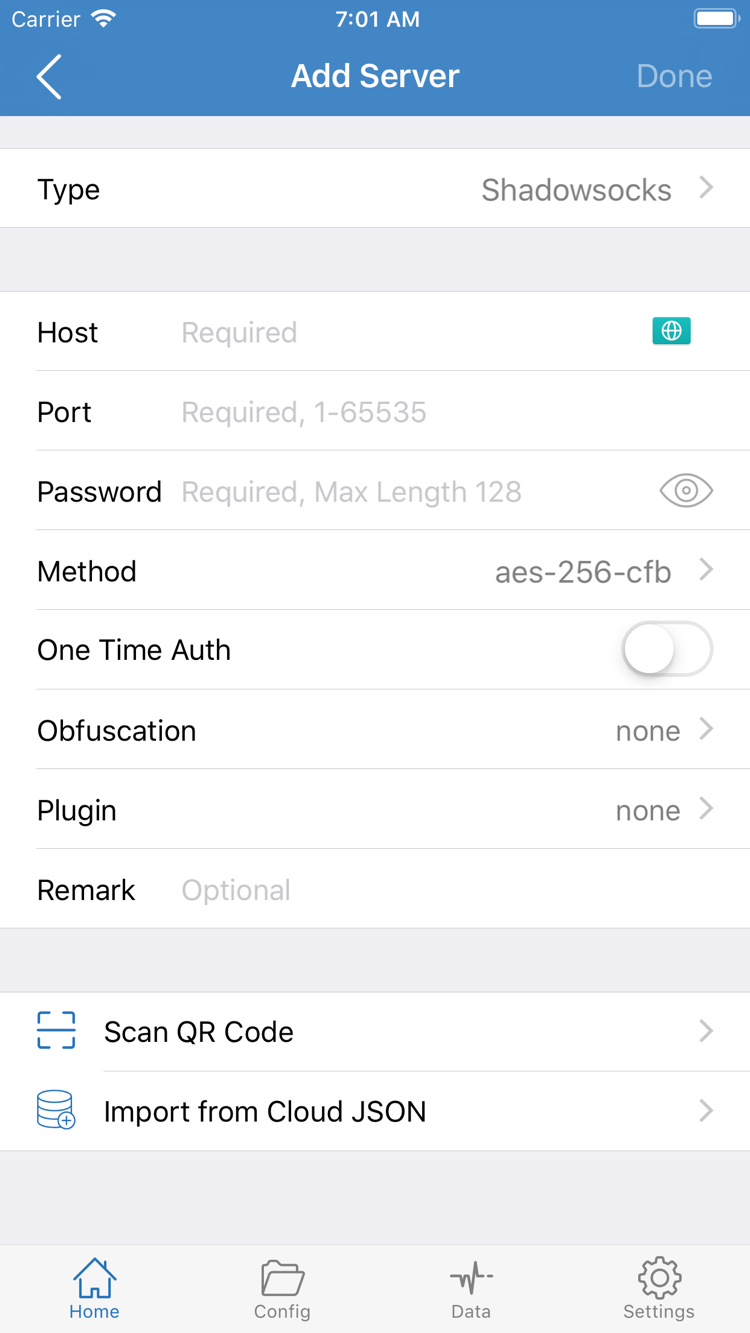
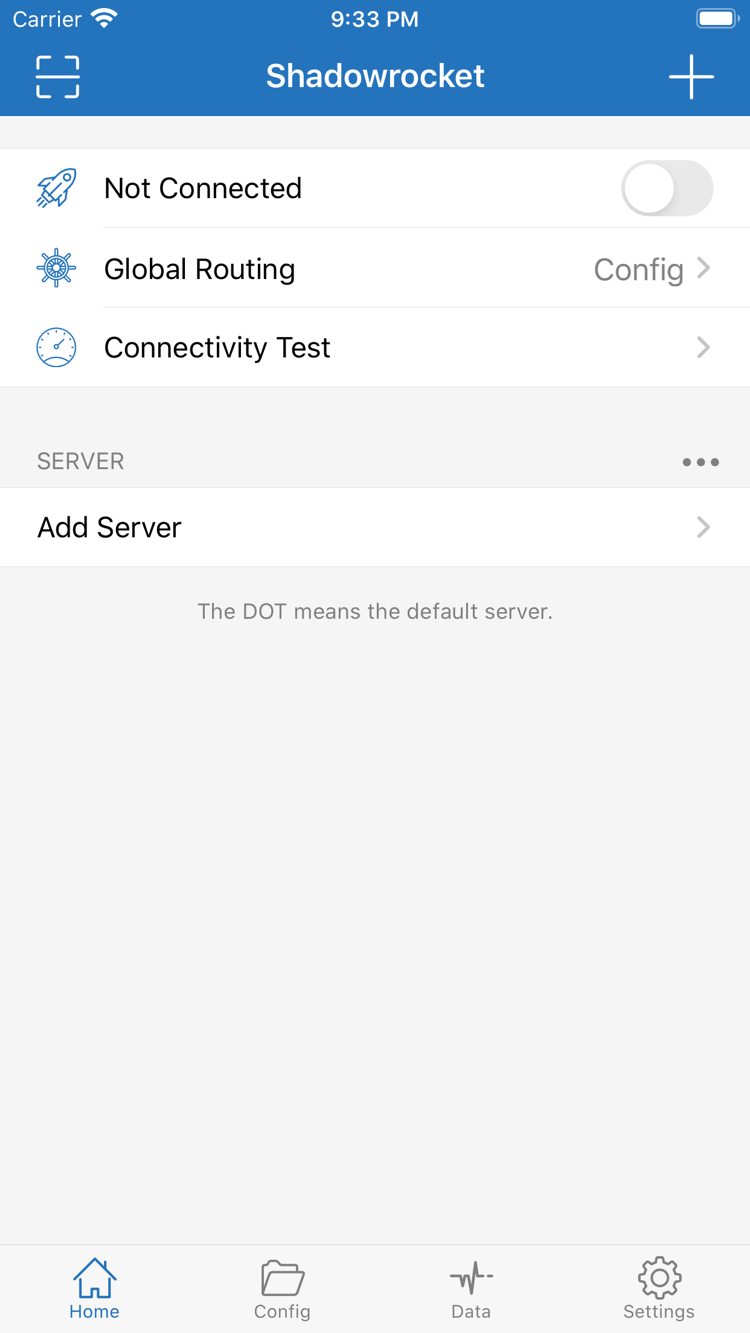
Shadowrocketを開いてHomeに移動します。画面下部のSERVERを確認してください。リストが空の場合、接続スイッチを操作してもサーバー情報の代わりにはなりません。Add Serverを探すか、画面上の追加ボタンからAdd Serverを開きます。手元にある情報の種類に合わせて、いずれか一つの方法を選んでください。同じ情報を複数の方法で重複して読み込む必要はありません。
サブスクリプションURLがある場合:Subscribeを選択
Add ServerのTypeでSubscribeを選び、サブスクリプションURLの入力欄に、サービス提供元から渡されたURL全体を貼り付けます。ドメインだけをコピーしたり、URL末尾のパスやパラメーターを省いたりしないでください。見分けやすい名前を入力して保存し、内容の取得が完了するまで待ってからHomeに戻り、リストを確認します。画面にサブスクリプショングループが表示された場合は展開し、グループ名だけでなく具体的なサーバーも表示されていることを確認してください。
サブスクリプションURLにはアカウントを識別する情報が含まれる場合があるため、パスワードと同様に慎重に扱ってください。貼り付け前後の確認は自分のデバイス上で行い、URL全体を公開スクリーンショットやチャットに載せないでください。URLを保存できたことと、内容を取得できたことは別です。グループが表示されてもサーバーがない場合は、まず更新が正常に完了したか確認してください。空のリストのまま接続を試さないでください。再取得後のサーバー名や件数は、利用中のサービス内容によって変わる場合があります。
サーバー情報が一件ある場合:項目ごとに入力
手動で追加する場合は、まず正しいTypeを選び、表示された項目に従って入力します。スクリーンショットのHost、Port、Password、Methodは特定の種類のフォームに対応するもので、すべてのプロトコルに共通する固定項目ではありません。Hostにはサーバーアドレス、Portにはポート番号を入力します。認証、通信方式、TLSなどの項目は、手元の情報と一つずつ照合してください。名前からプロトコルを推測したり、あるプロトコルのパスワードを別のプロトコルの認証項目に入力したりしないでください。
サービス提供元から互換性のあるQRコードを受け取っている場合は、Scan QR Codeを使い、システムの案内に従ってカメラへのアクセスを許可できます。Import from Cloud JSONは対応形式の情報を読み込むためのもので、一般的なサブスクリプションURL用の入口ではありません。読み込み後も項目を開き、Type、アドレス、ポートを確認してください。各項目の違いは用語早見表をご覧ください。この手順では、情報がそろっており、元の情報と一致していることが重要です。
完了の目安:Homeに戻り、SERVERに見分けられるサーバーが表示され、項目を開くと主要な情報が手元の内容と一致しています。この時点で確認できるのは情報が登録されたことだけで、サーバーに接続できるとは限りません。続けてGlobal Routingを選択し、接続とアクセスを確認してください。
STEP 02 / Global Routing · Config
Global Routingの動作モードを選ぶ
サーバー情報を登録したらHomeに戻り、Global Routingを開きます。ここでは接続の処理方法を選択します。サーバー情報を取得したり、誤ったポート番号や認証情報を修正したりする機能ではありません。モードは構成(Config)、プロキシ(Proxy)、直接接続(Direct)の3種類です。違いを理解して目的に合うものを選び、表示名だけで有効かどうかを判断しないようにしましょう。
- 構成(Config):選択中の構成ファイルに基づいて接続を処理します。ルールにより接続先ごとにPROXY、DIRECT、REJECTを使い分けられます。実際の結果はルールの内容と順序によって異なります。
- プロキシ(Proxy):通常の接続を現在のプロキシポリシーで処理します。ルールによる違いを一時的に減らし、サーバーへのアクセス可否を確認する際に使えます。ただし、すべてのアプリや通信で同じ結果になるとは限りません。
- 直接接続(Direct):接続を直接処理します。通常のネットワークと比較する際に使えますが、DirectでWebページを開けたことは、プロキシサーバーが正常である証明にはなりません。
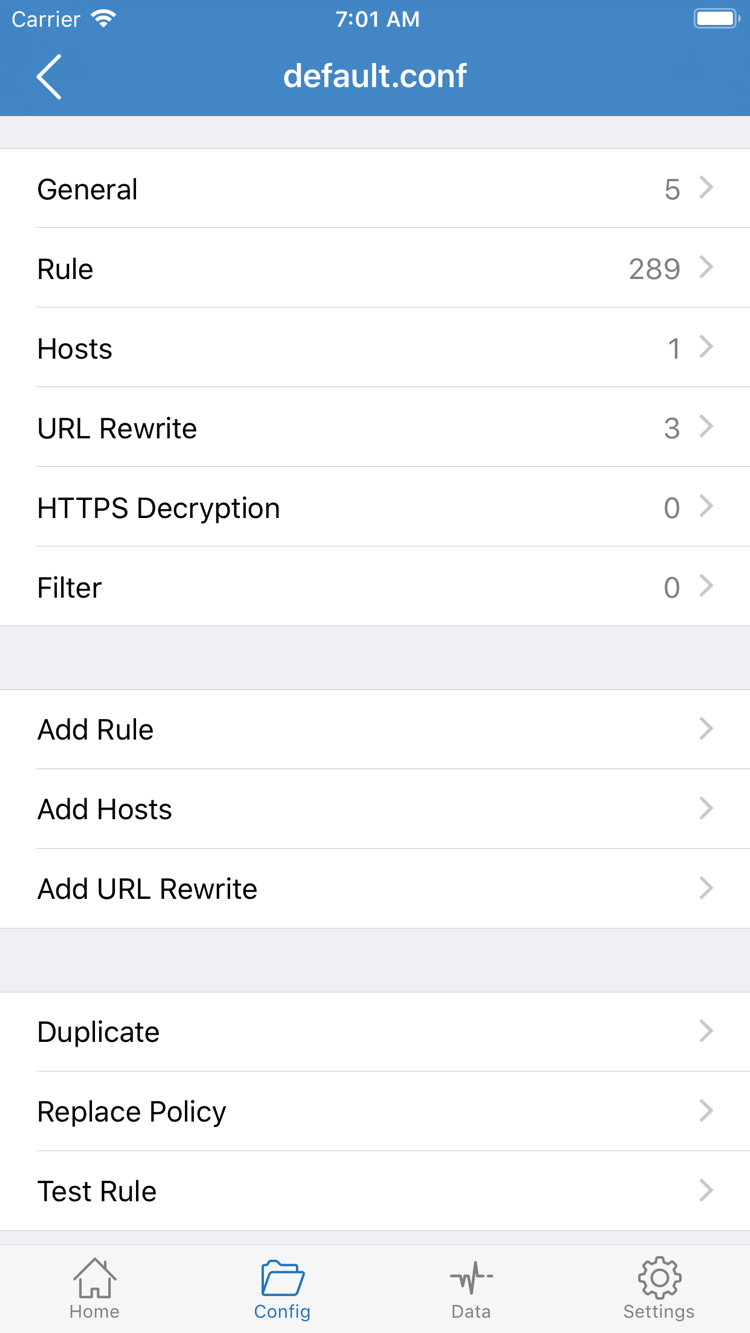
ルールに従って接続する場合は構成(Config)を選び、画面下部のConfigを開きます。選択中のファイルが使用予定のものか確認してください。ファイルを読み込んだり編集したりしただけでは、現在の構成に選択されたことにはなりません。該当ファイルを開くと、General、Rule、Hosts、URL Rewrite、HTTPS Decryptionなどのセクションが表示されます。使い始めの段階ではRuleを確認すれば十分です。サーバー接続のために、すべてのセクションを変更する必要はありません。
Ruleでは通常、ルールが上から順に照合されます。接続先が先のルールに一致すると、後続のフォールバックルールでは処理されません。たとえば次の説明用サンプルでは、example.comとそのサブドメインにPROXY、プライベートネットワークにDIRECTを適用し、それ以外の接続にはFINALで指定したポリシーを使います。これは構文の例であり、個人用の完全な構成ファイルの代わりにはなりません。また、接続情報を提供するものでもありません。
DOMAIN-SUFFIX,example.com,PROXY
IP-CIDR,192.168.0.0/16,DIRECT
FINAL,PROXY
最初の操作では、すぐにAdd Ruleを押さないでください。元の構成ファイルを保管し、現在のファイルが登録済みサーバーの用途に合っていることを確認してから、ルールを変更するか判断します。独自のポリシー名を使っている場合は、その名前が存在し、どこを指しているかも確認してください。ルールキーワードの詳しい説明は用語早見表をご覧ください。複雑なルールの照合順や問題の切り分けについては、トラブル対処マニュアルで解説しています。
完了の目安:HomeのGlobal Routingに意図したモードが表示されています。構成(Config)を選んだ場合は、使用中の構成ファイルも確認できています。次にHomeに戻ってサーバーを選び、接続します。接続前にルール、DNS、通信パラメーターを続けて変更しないでください。
STEP 03 / Home · SERVER
サーバーを選択し、接続スイッチをオンにする
Homeに戻り、SERVERから使用するサーバーを選びます。編集画面を開いただけでなく、選択マークが目的の項目に付いていることを確認してください。複数の項目がある場合は、情報を確認済みのサーバーを一つ選んでテストします。結果を確認する前に頻繁に切り替えると、どの変更が影響したのか判断しにくくなります。
サーバーを選んだら、Home上部の接続スイッチをオンにします。初回接続時、システムからVPN構成の追加を求められる場合があります。この許可によりShadowrocketがシステムのネットワーク拡張機能を使って接続を処理できるようになりますが、サーバーが利用可能だとシステムが確認したわけではありません。確認画面のアプリ名を確認して許可し、デバイスに応じてFace ID、Touch ID、またはデバイスのパスコードで認証してください。認証はシステム画面で行います。Add Serverにデバイスのパスコードを入力する必要はありません。
以前に許可の要求をキャンセルした場合は、アプリに戻ってもう一度スイッチを操作し、システムの確認画面が再表示されるか確認してください。システムの制限でVPN構成を追加できない場合は、デバイスの設定で関連する制限を確認します。組織によって管理されているデバイスでは、管理ポリシーに従ってください。見覚えのないプロファイルを繰り返し削除したり、内容を理解していない管理構成をテスト目的で削除したりしないでください。
許可したらHomeに戻り、画面上部にNot Connectedが表示されたままか、スイッチがオンの状態を保てるか確認します。スイッチがすぐに戻る場合は、アプリまたはシステムに表示されたメッセージを記録し、次の手順で確認してください。スイッチがオンのままでも、引き続き動作確認が必要です。これはローカルの接続処理が始まったことを示すだけで、リモートサーバー、DNS、すべての振り分けルールが正常である証明にはなりません。
接続中は、現在のネットワークをできるだけ安定させてください。Wi-Fiからモバイル通信に切り替えた直後、電波の弱い場所に移動したとき、またはホットスポットが変わったときは、テスト結果が変わる場合があります。二つのネットワークを比較する場合は、一方で一連の確認を終えてからもう一方に切り替え、再テストしてください。ネットワークの切り替えとプロトコル設定の変更を、一度の試行で同時に行わないでください。
オフにした接続が再び自動でオンになる場合は、On Demandが有効か確認してください。これはネットワーク条件に応じた自動接続に関する設定で、新しいサーバーを追加するものではありません。最初の問題切り分けでは、元の設定を記録したうえで、自動接続の条件を一時的にオフにすると、テストごとに手動で制御できます。アプリをバックグラウンドに移しただけでは接続は切れません。アプリとシステムのVPN状態を確認してください。
完了の目安:システムの許可が完了し、Home上部の状態がNot Connectedのままではなく、スイッチもすぐに戻らないことを確認できています。サーバーとGlobal Routingは変えずに、次の手順で実際のWebリクエストを確認してください。スイッチだけを見て設定を終わらせないでください。
STEP 04 / Connectivity Test · Data
アクセス結果とルールの適用結果を確認
接続をオンのままにし、HomeでConnectivity Testを見つけて実行します。結果が表示されるまで待ってください。このテストは接続状態を判断する手がかりになりますが、テスト方法によって結果の意味は異なります。数値が表示されても、すべてのWebページやプロトコルが正常とは限りません。テストに失敗した場合も、現在のネットワークとテスト方法を踏まえて判断してください。サブスクリプション全体が無効だとすぐに結論づけないでください。比較できるよう、使用中のサーバー、ネットワークの種類、テスト結果を記録します。
続いてブラウザを開き、URLが正しく、普段アクセスできると確認済みのWebページを表示します。まずは一般的なWebページを使い、大容量のダウンロードや長時間の動画は避けてください。ドメインを解決できるか、ページの本文が読み込まれるかを確認し、画像などのリソースが表示されるかも見ます。以前に表示したページが残っているだけの場合は、再読み込みするか新しいページを開き、ブラウザーのキャッシュを今回の接続結果と混同しないようにしてください。
構成(Config)を使っている場合、Webページへのアクセスが成功しても、実際にはDIRECTで接続していることがあります。振り分けを確認するには、PROXYで処理されるはずだと分かっている接続先と、DIRECTになる想定の接続先を一つずつ選んで確認します。見覚えのないドメインでルールの結果を推測したり、「Webページが開いた」ことを「選択したサーバーを経由した」と判断したりしないでください。プロキシ経由かどうかは、構成内容と接続記録を照合して確認します。
Shadowrocketに戻り、Dataで利用可能な接続記録または通信記録を確認します。記録の入口は画面レイアウトによって異なる場合があります。直前に発生させたリクエストを見つけ、対象ドメイン、使用されたポリシー、画面に表示されるルールの照合情報を確認してください。DIRECTと表示された場合はConfigに戻り、その接続先が直接接続のルールに一致した理由を調べます。REJECTの場合は、サーバーを次々に切り替えるのではなく、ブロックするポリシーに一致していないか確認してください。
記録に目的のドメインが表示されない場合は、今回のリクエストを見ているか、接続がオンになっているか確認します。アプリによっては確立済みの接続を再利用するため、モードを変更した後はリクエストを新たに発生させて比較してください。一度に変更する条件は一つだけにします。たとえば構成(Config)からプロキシ(Proxy)に一時的に切り替えて同じ接続先をテストし、終了後は元のモードに戻します。これにより、違いがルールによるものか判断できます。
完了の目安:テスト用のWebページを再読み込みでき、今回のリクエストを想定したモードまたはポリシーと照らし合わせられます。一部のページだけ開けない場合は、成功例と失敗例を一つずつ記録し、次の手順で症状を確認してください。すべての情報を最初から入力し直す必要はありません。
STEP 05 / Settings · Diagnostics
よくある問題の確認手順
問題が起きた手順を特定するところから始めましょう。サブスクリプション内容の取得失敗、サーバーテストの失敗、スイッチがオンを保てない、Webリクエストの失敗は、それぞれ別の段階で起きています。現在の構成を保ち、選択中のサーバーとGlobal Routingを記録してから、次の順に原因を絞り込みます。一度に変更するのは一か所だけにし、同じリクエストを再試行してください。改善しなければ元の値に戻します。複数回の変更を積み重ね、原因が分からない構成にしないようにしてください。
サブスクリプションを保存したのにサーバーが表示されない
Subscribeに対応する項目を開き、URLがすべて入力されているか、余分なスペースや改行がないか、更新時にエラーが表示されたか確認します。デバイスの日時が正確か、現在のネットワークで内容を取得できるか、自分のサブスクリプションが有効かも確認してください。サブスクリプションURLはサーバーリストを取得するためのアドレスです。通常のサーバーのHost欄に入力するものではありません。サーバー側の応答やアカウント状態に関する問題は、利用中のサービス提供元に確認してください。当サイトでは確認できません。
スイッチはオンだが、テストやWebアクセスに失敗する
まず選択中のサーバーを確認し、Type、Host、Port、認証項目を照合します。遅延テストに成功してもWebページを開けない場合は、通信方式やTLSなどの設定も確認してください。一部のテスト結果だけでは、これらすべての項目が正しいか確認できません。次にGlobal Routingを確認します。直接接続(Direct)ではプロキシの正常性を確認できません。構成(Config)の場合は、リクエストが想定したルールに一致したか確認してください。同じ接続先で一時的にプロキシ(Proxy)を試して比較し、テスト後は元の設定に戻します。
一部のドメインにアクセスできない、または特定のリソースで読み込みが止まる
接続記録を見て、ドメインの名前解決に失敗していないか、リクエストがREJECTに送られていないか確認します。DNSはドメイン名をアドレスに変換する仕組みです。サーバーテストの数値だけでDNSが正常だと判断できません。DNS設定を一度にすべて変更したり、内容を理解せずに設定全体をコピーしたりしないでください。同じドメインで再テストし、元の設定を保存してからDNSのトラブル対処を参照し、症状に応じて確認してください。
接続状態が繰り返し変わる、または診断情報を確認したい
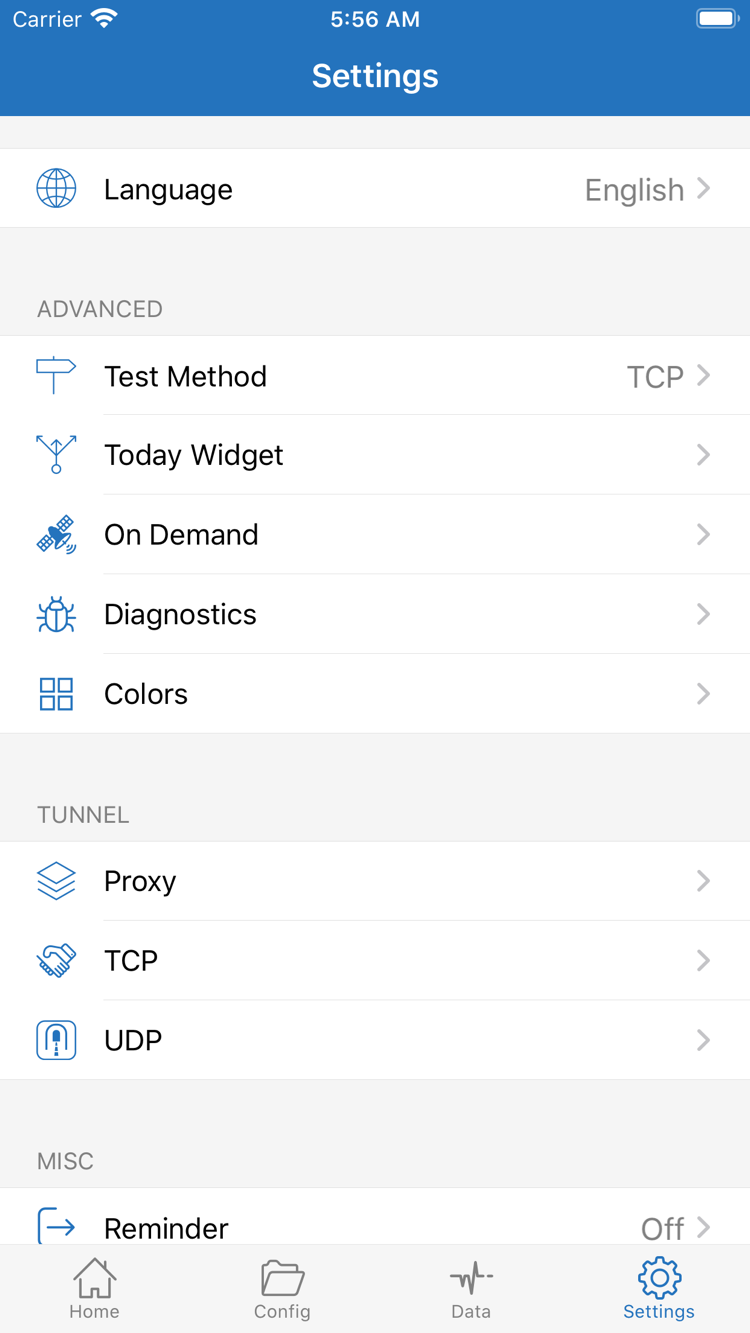
Settingsを開き、Test Methodが現在のテスト目的に合っているか確認します。自動接続が起きる場合はOn Demandも確認してください。さらに調べる必要がある場合はDiagnosticsの情報を確認し、まずエラーの発生時刻、接続先、種類に注目します。Proxy、TCP、UDPの項目をすべて変更する必要はありません。SettingsのLanguageやToday Widgetはサーバーの認証エラーを解決する設定ではありません。問題が起きた箇所に絞って確認してください。
利用中のサービス提供元に問題を伝える場合は、デバイスのネットワーク、選択したプロトコル、エラーの内容、実施済みの比較手順をまとめると確認しやすくなります。共有前にサブスクリプションURL、パスワード、識別情報、構成ファイル内の個人情報や機密項目を削除してください。構成ファイル全体を公開の場に貼り付けないでください。iPadでも同じ手順で確認できます。画面の向きやレイアウトが変わっても、サーバー情報が一致している必要がある点は変わりません。
次の手順:安定してアクセスできるようになった場合は、現在の構成を保管し、選択中のサーバーとモードを記録してください。原因を特定できない場合は、トラブル対処で症状に応じた説明を確認します。Subscribe、DNS、FINALなどの用語が分からない場合は、先に用語早見表を確認し、このガイドに戻って再テストしてください。